Pourquoi l’enregistrement à distance est plus difficile qu’il n’y paraît
Enregistrer un podcast avec un invité situé ailleurs semble simple en théorie : lancer un appel vidéo, appuyer sur enregistrer, et c’est terminé. En pratique, cette approche produit des enregistrements difficiles à monter, de qualité inégale et vulnérables aux problèmes de connexion.
Le problème de fond est que les outils de visioconférence généralistes comme Zoom et Google Meet sont optimisés pour la conversation en direct, pas pour la qualité d’enregistrement. Ils compressent l’audio, mélangent les pistes et dégradent la qualité quand la bande passante fluctue.
Les outils dédiés à l’enregistrement de podcast à distance résolvent cela en enregistrant chaque participant en local. Ainsi, même si la connexion tombe pendant l’appel, le fichier source enregistré localement reste intact.
Ce qu’il vous faut avant de commencer
Enregistrer un podcast à distance en qualité professionnelle ne demande pas de matériel coûteux. Voici ce dont vous avez réellement besoin :
- Une connexion internet fiable : visez au moins 5 Mbps en envoi et en réception. Une connexion filaire Ethernet est plus stable que le WiFi.
- Un micro correct : un micro USB comme l’Audio-Technica ATR2100x, le Rode NT-USB ou le Blue Yeti donnera d’excellents résultats. Même une bonne paire d’écouteurs filaires avec micro fera l’affaire en dépannage.
- Une pièce calme : enregistrez dans une pièce avec des textiles (moquette, rideaux, meubles) pour réduire l’écho. Évitez les pièces aux surfaces dures comme le carrelage et les murs nus.
- Une plateforme d’enregistrement à distance : utilisez un outil dédié comme Airtape, qui enregistre en local et fournit des pistes séparées. Ce guide utilise Airtape comme exemple.
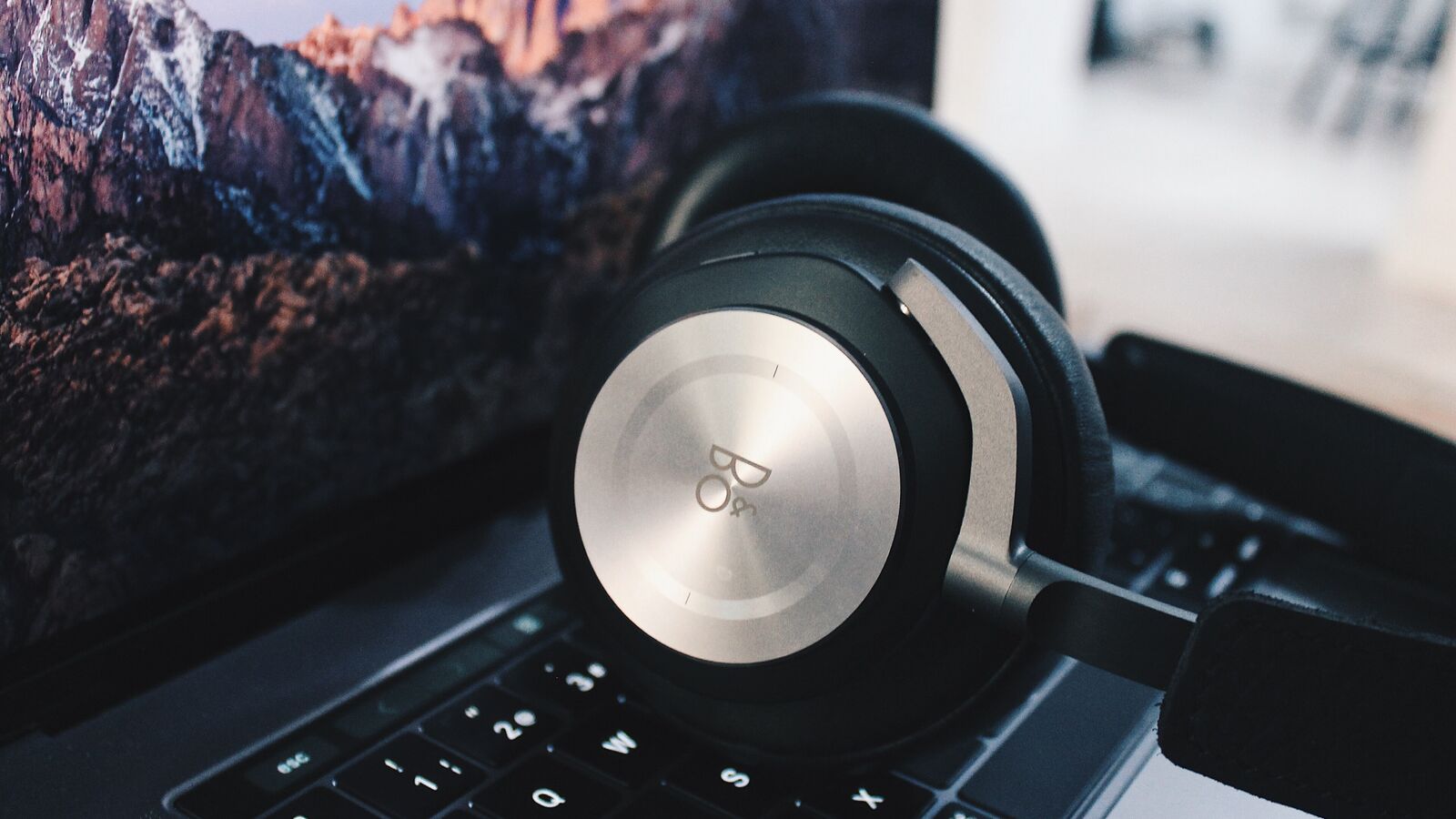
- Un casque : portez un casque pendant l’enregistrement pour éviter que votre micro capte l’audio de l’invité via vos haut-parleurs, ce qui crée de l’écho.
Si vous ne devez investir que dans une seule amélioration, choisissez un micro USB dédié. Il améliorera votre podcast plus que n’importe quelle astuce de post-production.
Étape 1 : créer une session d’enregistrement
Ouvrez Airtape dans votre navigateur et créez une nouvelle session d’enregistrement. Vous verrez des options pour nommer votre session et choisir vos réglages d’enregistrement.
Airtape génère un lien unique que vous pouvez partager avec votre invité. Ce lien est tout ce dont votre invité a besoin pour rejoindre la session.
Aucun compte n’est nécessaire pour les invités. Ils ouvrent simplement le lien dans leur navigateur, autorisent l’accès au micro et à la caméra, et ils sont prêts à enregistrer.
Étape 2 : préparer votre invité
Envoyez le lien de participation à votre invité à l’avance, accompagné d’un bref guide de préparation. Voici ce qu’il faut lui dire :
Utilisez une pièce calme si possible. Une pièce ordinaire avec des meubles souples convient bien.
Portez un casque pour éviter l’écho pendant la conversation.
Utilisez un micro si vous en avez un, mais le micro intégré de votre ordinateur portable ou de votre téléphone fera l’affaire.
Fermez les onglets de navigateur et les applications inutiles pour libérer de la bande passante et de la puissance de calcul.
Ouvrez le lien de participation quelques minutes en avance pour tester vos réglages audio et vidéo.
Plus les instructions sont simples, plus votre invité les suivra. Le parcours dans le navigateur d’Airtape ne demande aucune installation, ce qui supprime la source de friction la plus fréquente avant un enregistrement.
Étape 3 : lancer l’enregistrement
Quand vous et votre invité êtes prêts, démarrez la session. Airtape commence à enregistrer en local sur l’appareil de chaque participant.
Pendant l’enregistrement, un indicateur vous montre que la session est en direct. Vous pouvez mettre en pause et reprendre si nécessaire.
La conversation en direct se déroule en temps réel via WebRTC, comme dans un appel vidéo. Mais contrairement à un appel vidéo, l’enregistrement se fait en local sur chaque appareil, pas sur un serveur.
Cette approche d’enregistrement local signifie que si la connexion de votre invité tombe quelques secondes, la conversation se met en pause mais l’audio enregistré localement reste complet. Quand la connexion revient, l’enregistrement reprend sans interruption.
Étape 4 : terminer la session et récupérer vos fichiers
Quand la conversation est terminée, terminez la session. Airtape traite les segments enregistrés localement et les rend disponibles au téléchargement.
Vous recevez des fichiers audio et vidéo séparés pour chaque participant. Vous obtenez donc une piste audio isolée pour vous, une piste audio isolée pour votre invité et des fichiers vidéo séparés si vous avez enregistré en vidéo.
Disposer de pistes séparées est le facteur le plus important pour la qualité de la post-production. Cela permet à votre monteur de nettoyer chaque voix indépendamment, d’ajuster les niveaux, de supprimer les erreurs et de produire un mix final où tout le monde semble être dans la même pièce.
Étape 5 : post-production et publication
Avec vos pistes sources séparées, le flux de post-production devient simple :
Importez les pistes dans votre logiciel de montage (Audacity, Descript, Logic Pro, Adobe Audition ou DaVinci Resolve).
Appliquez une réduction de bruit sur chaque piste individuellement si nécessaire. La post-production intégrée d’Airtape peut supprimer automatiquement le bourdonnement et le bruit du ventilateur.
Synchronisez les pistes et coupez les erreurs, les longues pauses ou les digressions.
Ajoutez une musique d’intro, une musique de fin et tout autre élément audio.
Exportez le mix final et publiez-le sur votre plateforme d’hébergement de podcast.
Si vous avez besoin d’une transcription, Airtape l’inclut (un quota mensuel sur les offres payantes, demandé par enregistrement), ce qui vous évite de passer l’audio par un service de transcription séparé.
Erreurs courantes à éviter
La plupart des échecs d’enregistrement à distance relèvent de quelques pièges récurrents. Les éviter est la plus grande amélioration de qualité que vous puissiez apporter.
- Utiliser un outil de réunion au lieu d’un logiciel d’enregistrement : Zoom et Google Meet produisent des enregistrements compressés et mélangés, difficiles à monter. Utilisez une plateforme d’enregistrement dédiée.
- Ne pas tester l’audio à l’avance : demandez à votre invité de tester son installation quelques minutes avant l’heure prévue. Un test rapide permet de repérer les problèmes avant le début du vrai enregistrement.
- Enregistrer sans casque : sans casque, votre micro captera l’audio de votre invité via vos haut-parleurs, créant écho et larsen.
- Ignorer l’acoustique de la pièce : une pièce aux surfaces dures crée un écho difficile à supprimer en post-production. Enregistrez dans une pièce avec des textiles.
- Oublier de fermer les applications en arrière-plan : d’autres applications peuvent consommer de la bande passante et de la puissance de calcul, ce qui affecte la qualité. Fermez les applications inutiles avant d’enregistrer.
Ne pas porter de casque. C’est le problème le plus facile à corriger en podcast à distance, et celui que les hôtes oublient le plus souvent de mentionner à leurs invités.