Online-Kurs-Video aufnehmen ohne Software zu installieren
Ein Schritt-für-Schritt-Workflow im Browser für Kursanbieter und Trainerinnen, die Bildschirm, Kamera und Mikrofon sauber aufzeichnen wollen, ohne Camtasia kaufen oder OBS lernen zu müssen.
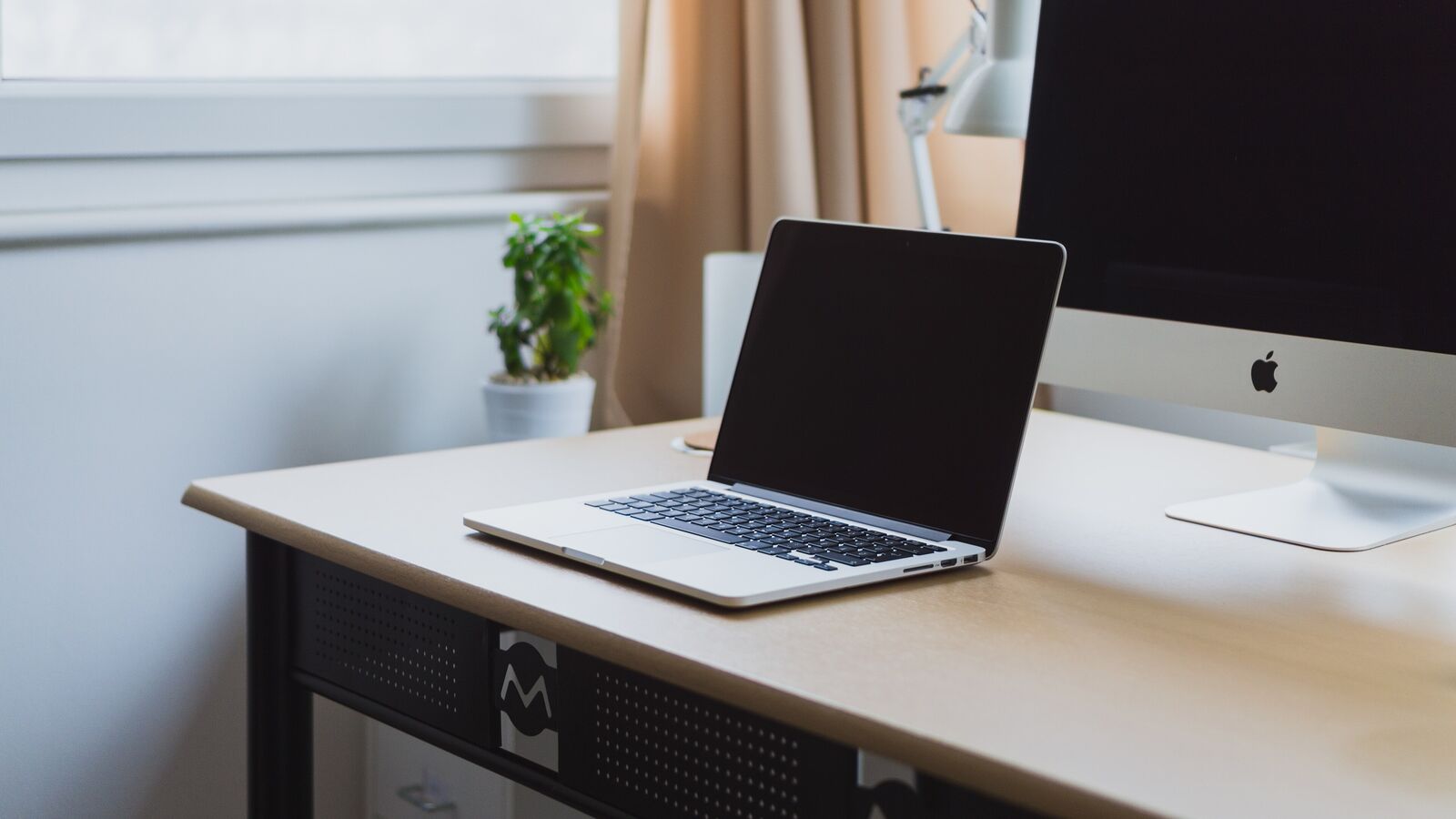
Foto: Norbert Levajsics, „Laptop on a neat desk“ · Wikimedia Commons · CC0 1.0 · zugeschnitten und skaliert
Das Aufnahmeproblem für Kursanbieter
Wer ein Online-Kurs-Video ohne Software aufnehmen möchte, will meist einer von zwei Fallen entkommen. Entweder sind schwergewichtige Desktop-Tools wie Camtasia und Adobe Premiere völlig überdimensioniert, oder Kurzform-Tools wie Loom passen einfach nicht zu strukturierten Lektionen mit mehreren Einstellungen, einer ordentlichen Einführung und sauberer Erzählung.
Die Lücke dazwischen schließt ein browserbasierter Recorder, der Bildschirm, Kamera und Mikrofon in separaten Spuren erfasst. Du bekommst die Flexibilität einer richtigen Aufnahme, ohne dass irgendjemand etwas installieren muss.
Was du wirklich brauchst, um eine gute Lektion zu drehen
Kursproduktion belohnt Konsistenz mehr als Equipment. Ein bescheidenes Setup, das auf jede Lektion gleich angewendet wird, schlägt ein einzelnes Hochglanz-Video gefolgt von zehn inkonsistenten.
Ein USB-Mikrofon oder ein ruhiger Raum mit anständigem Headset; eingebaute Laptop-Mikros sind der größte Qualitätskiller
Gleichmäßiges, weiches Licht auf dem Gesicht; tagsüber genügt ein Fenster, abends eine Softbox
Ein aufgeräumter Desktop, ausgeblendete Benachrichtigungen und ein Browserfenster nur mit den nötigen Tabs
Eine kurze Shotlist pro Lektion, damit du den Aufbau nicht zum zehnten Mal improvisierst
Airtape Solo als Browser-Recorder für Bildschirm, Webcam und Mikrofon in einer Sitzung
Shots in Airtape Solo einrichten
Der Solo-Modus von Airtape ist genau für diese Art Arbeit gebaut: Audio, Kamera und Bildschirm im Browser selbst aufnehmen und anschließend als separate Dateien herunterladen. So baust du das beim ersten Mal ein.
Solo-Recorder öffnen
Rufe airtape.co auf und starte eine Solo-Sitzung. Der Recorder läuft komplett im Browser, ohne Installation. Während der Beta auch ohne Account.
Quellen auswählen
Wähle Mikrofon, Kamera und den Bildschirm oder das Fenster aus, das du aufnehmen willst. Für Software-Tutorials nur das spezifische Anwendungsfenster, nicht den gesamten Desktop, damit keine Benachrichtigungen im Bild landen.
Framing prüfen
Kamera auf Augenhöhe, Lichtquelle von vorne. Im Preview kontrollieren, dass die Bildschirmaufnahme genau das zeigt, was die Lernenden sehen sollen.
30-Sekunden-Test machen
Eine kurze Testaufnahme machen, herunterladen, mit Kopfhörern anhören. Achte auf Raumecho, Brummen und Übersteuerung. Erst danach mit der eigentlichen Lektion starten.
Die Lektion selbst aufnehmen
Wenn das Setup steht, wird die Aufnahme zur einfachsten Etappe. Der Trick: mehr aufnehmen, als du am Ende brauchst, und konsequent schneiden.
Mit einer frischen Intro-Aufnahme starten
Hook und Lernziel als sauberen isolierten Take aufnehmen. Wahrscheinlich nimmst du dieses Intro am Ende noch einmal neu auf, sobald du weißt, wie die Lektion landet.
Lektion in Segmente zerlegen
Lieber drei bis fünf Minuten lange Segmente als ein 40-minütiger Monolog. Kurze Takes lassen sich leichter wiederholen und beschleunigen den Schnitt enorm.
Stille als Schnittmarke nutzen
Wenn du dich versprichst, zwei Sekunden Pause machen und den Satz neu beginnen. Die Pause ist später in der Wellenform leicht zu finden und gibt eine klare Schnittstelle.
Intro am Ende neu aufnehmen
Nach dem Hauptteil weißt du genau, was du gelehrt hast. Das Intro fällt jetzt klarer aus als beim ersten Versuch.
Sitzung beenden und separate Spuren herunterladen
Airtape liefert Kamera, Bildschirm und Audio als separate Dateien. Diese Trennung ist im Schnitt Gold wert, weil Stimme und Bildschirm unabhängig angepasst werden können.
Leichte Postproduktion, die wirklich etwas bringt
Du brauchst keinen Coloristen und keine Tontechnik, um Lektionen zu liefern, die die Zeit der Teilnehmer respektieren. Wenige kleine Eingriffe bringen 90 Prozent des Effekts.
Tote Sekunden am Anfang und Ende jedes Segments entfernen, damit das Pacing professionell wirkt
Eine sanfte Rauschunterdrückung über die Tonspur legen; Airtape erledigt diesen Schritt automatisch
Ein- und Ausblenden der Audiospur an jedem Schnitt, um Klickgeräusche zu vermeiden
Eine einheitliche Intro- und Outro-Grafik für den gesamten Kurs verwenden statt individuelle Titel pro Lektion
In 1080p mit moderater Bitrate exportieren; 4K bringt für eine Screencast-Lektion nichts
Worin sich das von Loom und Camtasia unterscheidet
Es hilft, browserbasierte Kursaufnahme im Spektrum einzuordnen. Loom ist auf kurze asynchrone Videonachrichten und Feedback-Schleifen ausgelegt; der Editor ist bewusst schlicht, Clips sind meist unter zehn Minuten. Camtasia und Premiere sind vollwertige Produktionsumgebungen mit Zeitleiste, Effekten und einer Lernkurve, die schnell eine Woche kostet, bevor überhaupt etwas Veröffentlichbares entsteht.
Ein Browser-Recorder wie Airtape Solo liegt dazwischen. Du erhältst separate saubere Quelldateien wie aus einem Produktionstool, aufgezeichnet ohne Installation wie bei einem Async-Tool. Bearbeiten kannst du dann in der Software, die du ohnehin kennst, oder du trimmst bei einfachen Lektionen direkt im Browser.
Häufig gestellte Fragen
Kann ich ein Kursvideo komplett im Browser aufnehmen?
Ja. Browser-Recorder wie Airtape Solo zeichnen Bildschirm, Webcam und Mikrofon im Browser über die MediaRecorder-API auf und speichern das Ergebnis vor dem Upload lokal. Es ist keine Desktop-Software nötig.
Ist die Qualität im Browser gut genug für einen bezahlten Kurs?
Für Screencast-Lektionen und Talking-Head-Aufnahmen ja. Moderne Browser zeichnen mit hoher Auflösung und Bitrate auf. Die Audioqualität hängt mehr von Mikrofon und Raum ab als vom Recorder selbst.
Worin unterscheidet sich das von Loom?
Loom ist auf kurze asynchrone Videos und Feedback ausgelegt. Kursorientierte Browser-Recorder liefern separate Kamera-, Bildschirm- und Audiospuren für längere Lektionen und richtigen Schnitt, statt eines einzigen fertig komponierten Clips.
Muss ich eine Schnittsoftware lernen?
Für einen einfachen Kurs nein. Jedes Segment trimmen, in einem kostenlosen Editor wie iMovie oder DaVinci Resolve aneinanderhängen und exportieren. Die Qualität entsteht durch saubere Quelldateien und konsistentes Pacing, nicht durch Schnitt-Tricks.
Kann ich mehrere Takes machen und den besten auswählen?
Ja. Der empfohlene Ablauf besteht aus kurzen Segmenten, die du bei Bedarf neu aufnimmst. Da jedes Segment als eigene Datei vorliegt, ziehst du im Schnitt einfach den besten Take in die Timeline.
.jpg)